دفتر رسمی نرم افزار حسابداری محک

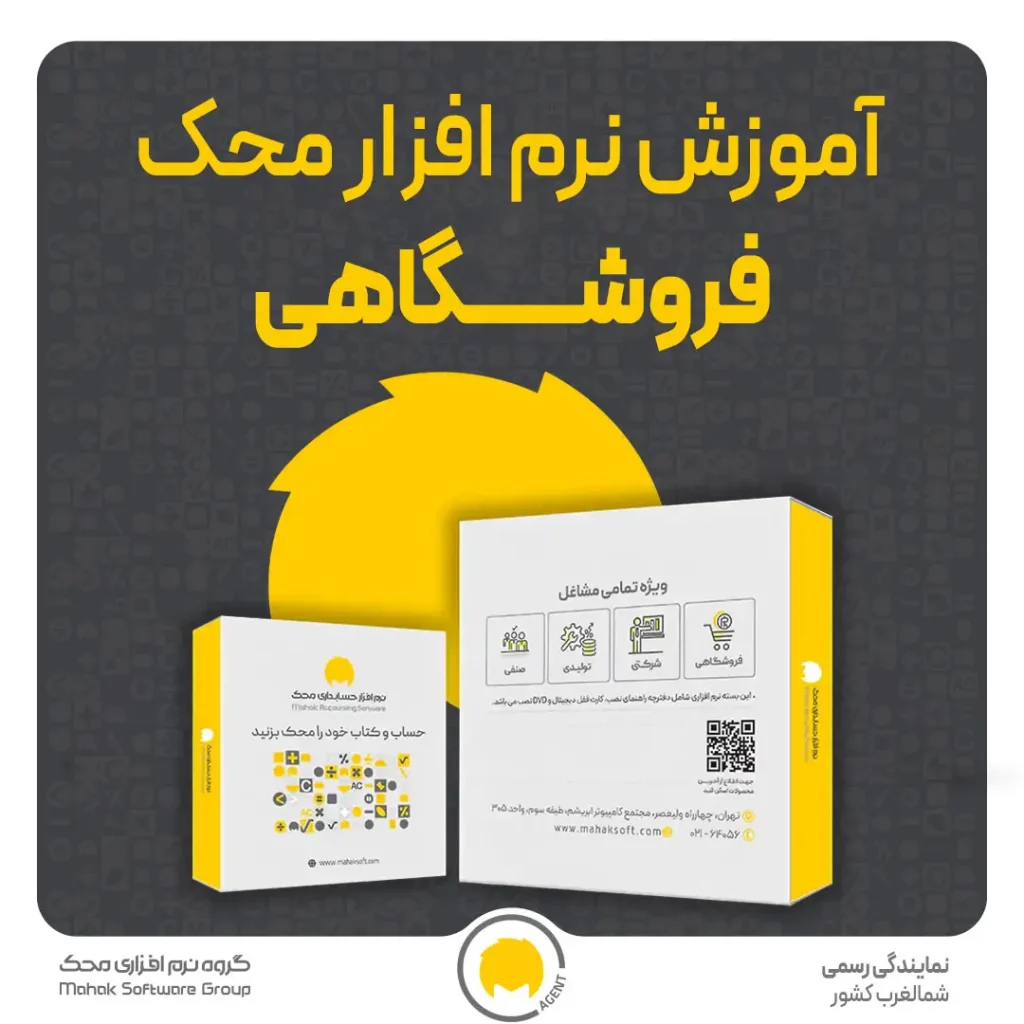
آموزش نرم افزار محک فروشگاهی

آموزش نرم افزار محک فروشگاهی

آموزش نرم افزار محک فروشگاهی؛ راهنمای جامع و گام به گام: در این راهنمای جامع، به بررسی عمومی نرم افزار محک می پردازیم. این آموزش برای تمامی کاربران، بدون محدودیت به صنف یا گروه خاص، طراحی شده است. برای دسترسی به محتوای تخصصی تر، پیشنهاد می شود به وبینارهای فروشگاهی، تولیدی و شرکتی مراجعه فرمایید.

از تنظیم مشخصات شرکت و تعریف گروه کالاها شروع شده و به مدیریت انبار، تعریف اشخاص (مشتریان و فروشندگان)، صندوق و بانک ها، درآمدها و هزینه ها، صدور فاکتورهای خرید و فروش، عملیات دریافت و پرداخت، و مدیریت چک های دریافتی و پرداختی می رسد. این آموزش معادل یک آموزش ویدئویی نرم افزار محک نسخه فروشگاهی است و با مثال های واقعی، میانبرهای کیبورد و نکات پیشرفته، کاربران را برای استفاده بهینه از نرم افزار آماده می سازد.

این مقاله به عنوان یک راهنمای جامع برای آموزش نرم افزار محک فروشگاهی عمل می کند و تمامی جنبه های عمومی نرم افزار را پوشش می دهد.

آموزش نرم افزار محک فروشگاهی

انتخاب و خرید نرم افزار حسابداری مناسب کسب و کار شما در نمایندگی رسمی محک

اهمیت نرم افزار محک در مدیریت فروشگاهی

نرم افزار محک فروشگاهی، ابزاری پیشرفته و بومی برای مدیریت حسابداری، انبارداری، خرید، فروش و گزارش گیری است. اگر به دنبال آموزش نرم افزار فروشگاهی محک هستید، این راهنما شما را از صفر تا تسلط کامل همراهی می کند. در مقایسه با ابزارهای خارجی، محک با قوانین مالیاتی ایران همخوانی کامل دارد و ویژگی هایی همچون پشتیبانی از مالیات بر ارزش افزوده، عوارض و گزارش های فصلی را ارائه می دهد.

یادگیری صحیح این نرم افزار، بهره وری را افزایش می دهد و خطاهای انسانی را به حداقل می رساند. بسیاری از کاربران تازه کار با چالش هایی مانند تنظیم مشخصات شرکت یا تعریف کالاها مواجه می شوند؛ این راهنما به طور کامل این موارد را پوشش می دهد. با ادغام کلمات کلیدی مرتبط همچون آموزش کار با نرم افزار محک و آموزش ویدئویی نرم افزار محک نسخه فروشگاهی، این محتوا برای جستجوهای آنلاین بهینه سازی شده است.

فهرست مطالب آموزشی و گام به گام

همچنین ویدیوهای آموزشی در صفحه آموزش، مانند آموزش سند حسابداری، یادگیری را سریع می‌کنند. افزونه‌های کدینگ تفصیلی، انعطاف‌پذیری را افزایش می‌دهند.

تنظیم مشخصات شرکت

نخستین گام در آموزش نرم افزار فروشگاهی محک، تکمیل بخش مشخصات شرکت است. این تنظیمات، مبنای تمامی گزارش ها و فاکتورها محسوب می شود. از منوی اطلاعات پایه، گزینه مشخصات شرکت را انتخاب نمایید.

ابتدا تاریخ شروع سال مالی را وارد کنید؛ برای مثال، اگر سال مالی از فروردین ۱۴۰۴ آغاز می شود، آن را به صورت ۱۴۰۴/۰۱/۰۱ ثبت نمایید. این تاریخ برای محاسبات سالانه و گزارش های مالی ضروری است. سپس، عنوان سال مالی را مشخص کنید، مانند سال مالی ۱۴۰۴. در ادامه، سایر اطلاعات مربوط به فروشگاه، شرکت یا موسسه را تکمیل نمایید: شماره ثبت، شناسه ملی، نام موسسه، آدرس، تلفن و ایمیل.

نکته کلیدی: اطلاعات وارد شده در این بخش، مستقیماً در سربرگ فاکتورها و گزارش ها اعمال می شود. این قابلیت، امکان تولید اسناد حرفه ای با برندینگ اختصاصی را فراهم می آورد. برای نمونه، در یک فروشگاه خرده فروشی، نام فروشگاه را به عنوان نام موسسه وارد کنید تا در هر فاکتور نمایش داده شود.

علاوه بر این، امکان افزودن لوگوی شرکت وجود دارد. فرمت لوگو باید JPEG باشد و حجم آن کم (کمتر از ۱۰۰ کیلوبایت) تا عملکرد نرم افزار مختل نشود. در صورت عدم وجود لوگو، می توان آن را در مراحل بعدی اضافه کرد، اما حضور آن به جذابیت اسناد می افزاید.

در نهایت، با فشردن کلید F3 یا گزینه ذخیره، تغییرات اعمال می گردد. این گام، اگرچه ساده، اما بنیادین است و اشتباه در آن ممکن است منجر به نیاز به اصلاح گسترده اسناد شود. در آموزش کار با نرم افزار محک، توصیه می شود این بخش با دقت بالا تکمیل شود و در صورت لزوم، از پشتیبانی نرم افزار کمک گرفته شود.

این تنظیمات نه تنها پایه عملیات هستند، بلکه به تولید گزارش های دقیق کمک می کنند. برای مثال، در گزارش های مالیاتی، شناسه ملی الزامی است. اگر کسب و کار چندین شعبه دارد، می توان مشخصات هر کدام را جداگانه تنظیم کرد، هرچند در نسخه فروشگاهی تمرکز بر یک واحد است.

تعریف کالاها (مدیریت انبار و محصولات)

بخش بعدی در آموزش ویدئویی نرم افزار محک نسخه فروشگاهی، تعریف کالاها است. از قسمت “اطلاعات پایه“، “کالاها” را باز کنید. برای تعریف کالاها، ابتدا نیاز به تعریف گروه کالاها دارید. این کار سازماندهی را آسان می‌کند. می‌توانید یک گروه تعریف کنید یا گروه‌های متعددی بر اساس اقلام مختلف کالاهایتان ایجاد کنید، مانند “لبنیات”، “نوشیدنی‌ها” یا “لوازم الکترونیکی”.

برای تعریف گروه کالاها، بر روی “گروه کالاها” کلیک کنید یا از دکمه F11 روی کیبورد استفاده کنید. دکمه “جدید” را بزنید و نام گروه را مشخص کنید، مانند “نوشیدنی‌ها”. سپس دکمه “ذخیره و خروج” یا کلید F3 را بزنید. اگر می‌خواهید گروه‌ها را پشت سر هم وارد کنید، از کلید “ذخیره و جدید” (Shift + F3) استفاده کنید. این میانبر گروه را ذخیره می‌کند اما پنجره را نمی‌بندد، تا بتوانید گروه بعدی را سریع تعریف کنید.

پس از تعریف گروه‌ها، یکی را انتخاب کنید و کالاهای جدید را زیرمجموعه آن تعریف کنید. با زدن دکمه F4 یا “جدید”، فرم تعریف کالا باز می‌شود. در قسمت گروه کالاها، تا زمانی که کالا را ذخیره نکرده‌اید، می‌توانید گروه را تغییر دهید، اما پس از ذخیره، باید کالا را حذف کنید تا گروه تغییر کند.

در قسمت کد کالا، کالاها را کدبندی کنید. مثلاً بگویید کالاهای شما از “۰۰” شروع می‌شود. وقتی اولین کالا را تعریف و ذخیره کنید، کالای بعدی در همان گروه کد بعدی را می‌گیرد، مانند “۰۰۱” به “۰۰۲“. این سیستم خودکار کدگذاری سرعت کار را افزایش می‌دهد.

نام کالا، نوع کالا و شاخص کالا سه بخش هستند که نام کامل کالا را تشکیل می‌دهند. می‌توانید از یکی یا همه استفاده کنید، مثلاً “ماست” (نام)، “چکیده” (نوع)، “چوپان” (شاخص)، که نام کامل “ماست چکیده چوپان” می‌شود.

در قسمت واحد کالا، واحد را انتخاب کنید، مانند “کیلوگرم” یا “گرم”. با زدن “+” از لیست واحدها انتخاب کنید. اگر واحدی وجود نداشت، با دکمه “جدید” یا F4، واحد جدید تعریف کنید و نوع آن را مشخص کنید (وزنی یا تعدادی).

حداقل موجودی: این میزان کالایی است که همیشه در انبار می‌خواهید داشته باشید. اگر به این حد برسد، سیستم آلارم می‌دهد تا سفارش جدید بدهید، مثلاً “۲” برای دو واحد.

اگر چند انبار دارید، اینجا انبارها را تعریف کنید.

مقدار اول دوره: تعداد کالاهایی که از گذشته موجود است و انبارگردانی شده.

قیمت اول دوره: قیمت خرید یک واحد از کالا.

فی مصرف‌کننده: قیمت درج‌شده روی بسته‌بندی، که برای مقایسه در فاکتور فروش مفید است تا به مشتری نشان دهید چقدر سود کرده.

نام اختصاری یا بارکد: بارکد کالا را اینجا ثبت کنید. برای ثبت عکس، روی “عکس جدید” کلیک کنید. محل ذخیره می‌تواند فایل یا دیتابیس باشد. در دیتابیس، عکس در بانک داده محک ذخیره می‌شود، اما اگر کالاها زیاد باشد، حجم بک‌آپ افزایش می‌یابد. در فایل، عکس در پوشه کنار محل نصب ذخیره می‌شود. تصویر باید کمتر از ۲۰۰ کیلوبایت باشد.

در قسمت تعیین قیمت، سطوح قیمتی فروش و خرید را وارد کنید. می‌توانید چند سطح برای یک کالا تعریف کنید، پیش‌فرض مانند “نقدی”، “روال”. تا ۱۰ سطح قیمتی وجود دارد. با کلیک روی عناوین، می‌توانید ویرایش کنید، مثلاً “نقدی” را به “چکی” تغییر دهید. مثلاً کالا را نقدی ۲۰ تومان بفروشید و ۱۰ تومان بخرید. این سطوح هنگام فاکتورزنی پیشنهاد می‌شوند.

سطح قیمت پیش‌فرض را مشخص کنید. در تب تکمیلی، سایر اطلاعات کالا را وارد کنید، که محاسباتی نیستند اما برای شناسایی مفیدند. اگر کالا معاف از مالیات است، تیک بزنید تا محاسبه نشود.

سایر بارکدها: تا ۶ بارکد برای کالا تعریف کنید.

انواع تخفیف‌ها: تخفیف‌های پیش‌فرض برای فروش و خرید، مانند ۲% جشنواره. تخفیف پیش‌فرض و تیک تخفیف گروهی را تنظیم کنید.

در نهایت، با F3 ذخیره کنید. برای کالاهای مشابه، از “ذخیره و جدید” (Shift + F3) استفاده کنید تا اطلاعات بماند و فقط تغییرات اعمال شود. مثلاً کد از ۱۱۰۰ به ۱۱۰۱ افزایش یابد، و عنوان را به “ماست ساده چوپان” تغییر دهید. این روش سرعت کار را بالا می‌برد.

می‌توانید در گروه بعدی کدگذاری متفاوت داشته باشید، مانند شروع از ۲۰۰۱. این انعطاف‌پذیری برای کسب‌وکارهای بزرگ عالی است.

اهمیت این گام در مدیریت انبار است. بدون تعریف صحیح کالاها، عملیات فروش و خرید مختل می‌شود. نکات پیشرفته: از بارکدخوان برای ورود سریع استفاده کنید، و حداقل موجودی را بر اساس فروش ماهانه تنظیم کنید تا کمبود کالا نداشته باشید.

تعریف اشخاص (مدیریت مشتریان و فروشندگان)

در آموزش نرم افزار فروشگاهی محک، بخش اشخاص برای مدیریت روابط مالی کلیدی است. از “اطلاعات پایه”، “اطلاعات اشخاص” را انتخاب کنید. سمت راست گروه اشخاص پیش‌فرض مانند مشتریان، فروشندگان، پرسنل است. سمت چپ اسامی اشخاص، با یک مشتری عمومی پیش‌فرض.

برای گروه جدید، روی “گروه اشخاص” کلیک کنید یا F11 بزنید. دکمه “جدید”، نام گروه را تعریف کنید، مانند “همکاران”. سطوح قیمت پیش‌فرض فروش و خرید را مشخص کنید، مثلاً برای همکاران “روال”.

هر گروه را انتخاب کنید و با F4 یا “جدید”، شخص جدید تعریف کنید. گروه را تغییر دهید اگر ذخیره نکرده‌اید. کد شخص را تعریف کنید، مانند فروشندگان از ۲۰۰۱ شروع شود.

نوع شخص: حقیقی یا حقوقی. برای حقوقی، اطلاعات شرکت وارد کنید. پیشوند (آقای/خانم)، نام، نام خانوادگی، تاریخ تولد (برای یادآوری و پیامک تولد اگر پنل پیامکی دارید).

تلفن، اطلاعات دیگر. برای خرید و فروش فصلی، استان، شهر و نوع مودی را مشخص کنید. آدرس، نمونه امضا و عکس اضافه کنید.

موجودی اول دوره: اگر از گذشته حساب دارد، بدهکار/بستانکار و مبلغ وارد کنید، یا بی‌حساب.

اعتبار: سقف نسیه، مثلاً ۲ میلیون، اگر بیشتر شود آلارم می‌دهد.

در تب تکمیلی، درصد تخفیف پیش‌فرض، مانند ۲%. کد ویزیتور را با “+” انتخاب کنید، و درصد ویزیتوری اگر ویزیتور است.

سطح قیمت پیش‌فرض خرید و فروش مشخص کنید. دسته‌بندی در وبینار فروشگاهی.

با F3 ذخیره کنید، یا “ذخیره و جدید” (Shift + F3) برای بعدی. کد بعدی خودکار می‌آید، مانند ۲۰۰۲.

این بخش برای شخصی سازی روابط مفید است؛ مثلاً اعتبار بالاتر برای مشتریان وفادار به منظور افزایش فروش.

تعریف صندوق و بانک ها (مدیریت نقدینگی)

از “اطلاعات پایه“، “صندوق” را انتخاب کنید. پیش‌فرض یک صندوق وجود دارد. اگر چند صندوق یا تنخواه دارید، با F4 جدید تعریف کنید. نام، موجودی اول دوره (نقدی از گذشته) وارد کنید.

بانک‌ها: گروه پیش‌فرض مانند جاری، پس‌انداز. با F11 گروه جدید تعریف کنید. زیرگروه، بانک جدید با نام، اطلاعات و موجودی اول دوره.

این گام برای کنترل جریان نقدی ضروری است. مثلاً موجودی اول دوره را از حسابداری قبلی وارد کنید تا تعادل حفظ شود.

تعریف درآمدها و هزینه‌ها

درآمدها: از “اطلاعات پایه”، گروه درآمد با F11 تعریف کنید، مانند “خدمات”. درآمد جدید با قیمت پیش‌فرض، مانند “نصب نرم‌افزار”.

هزینه‌ها: مشابه، گروه و هزینه تعریف کنید، مانند “قبض” با قیمت پیش‌فرض.

تمام درآمدها و هزینه‌ها را تعریف کنید تا گزارش‌های سود و زیان دقیق باشند.

صدور فاکتور خرید

از منوی “عملیات“، “فاکتور خرید” (F3). فروشنده با “+” انتخاب کنید، تاریخ، کالا انتخاب کنید. قیمت پیش‌فرض می‌آید، تعداد، تخفیف وارد کنید. تخفیف می‌تواند به درآمد تخفیفات اضافه شود یا از بهای تمام‌شده کم شود.

هزینه‌های اضافی انتخاب کنید. تخفیف پای فاکتور مبلغی یا درصدی. شماره عطف برای فاکتور فروشنده.

نوع تسویه: نقد، چک. سند پرداخت با F10: نقدی، خرج چک، صدور چک، حواله.

این عملیات موجودی را افزایش می‌دهد.

صدور فاکتور فروش

مشابه، “فاکتور فروش” (F2). خریدار، کالا، تعداد، تخفیف. درآمد اضافی اضافه کنید. تخفیف پای فاکتور. سند دریافت: نقدی، چک ورودی، حواله.

عملیات دریافت و پرداخت

دریافت: تاریخ، نوع فاکتور، پرداخت‌کننده. نقدی، چک، حواله. تخفیف هزینه برای رند کردن.

پرداخت: به شخص، بانک، هزینه، صندوق. انواع پرداخت مانند چک، حواله. تخفیف به درآمد.

مدیریت چک‌ه

چک‌های دریافتی (F6): تب‌ها مانند موجود، برگشتی. گردش چک ببینید. عملیات: خواباندن به حساب، دریافت نقدی، برگشت، عودت.

چک‌های پرداختی (F7): صادر شده، پاس شده. عملیات: پاس شدن، برگشت، چاپ چک.

این بخش برای کسب‌وکارهایی با چک زیاد حیاتی است.

نرم افزار حسابداری محک

محبوب‌ترین

محصولات محک

نرم افزارهای پرفروش نرم افزار حسابداری محک

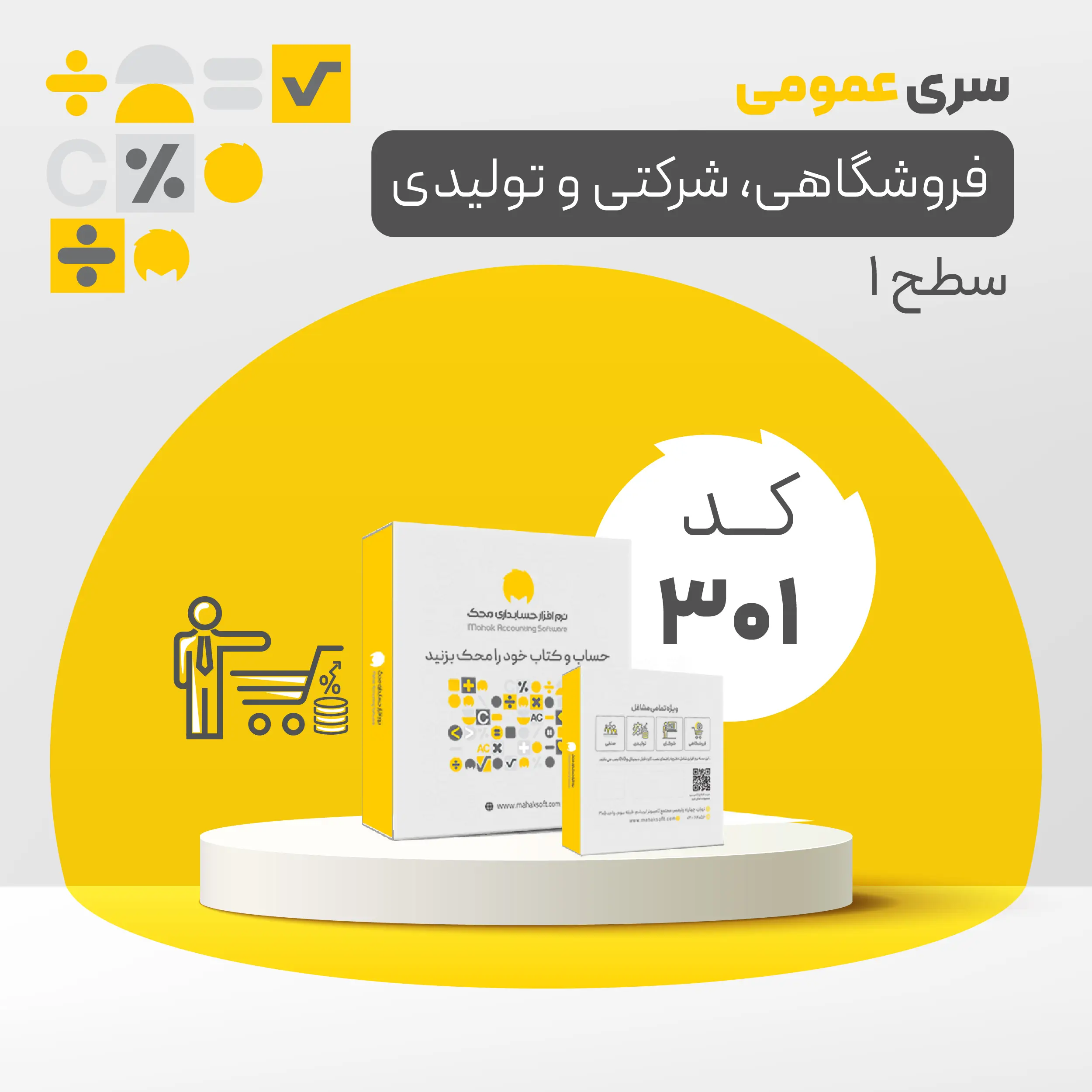
نرم افزار عمومی فروشگاهی سطح یک (کد301)

نرم افزار فروشگاهی
خرید
 5.687.000

نرم افزار عمومی فروشگاهی سطح سه (کد303)

نرم افزار
خرید
 10.987.000

نرم افزار تجاری فروشگاهی سطح یک (کد201)

نرم افزار
خرید
 10.887.000

نرم افزار تجاری فروشگاهی سطح دو (کد202)

نرم افزار
خرید
 16.887.000

نرم افزار تجاری فروشگاهی سطح سه (کد203)

نرم افزار فروشگاهی
خرید
 22.887.000

نظرات کاربران

    emptycart
    هیچ محصولی در سبد خرید نیست
    • ورود با پیامک
    • ورود با رمز عبور
    user